• Link zu Facebook
  • Link zu Instagram
  • Link zu X
  • Link zu LinkedIn
  • Link zu Xing
  • Link zu Youtube
  • LOGIN
  • Deutsch Deutsch Deutsch de
  • English English Englisch en
TEL: +41 41 630 39 90
Thomas Skipwith ¦ Präsentieren wie ein Profi!
  • Über uns
    • Thomas Skipwith
    • Institut DESCUBRIS
    • Kunden-Testimonials
    • Presse
    • Pressemappe
    • Wir spenden
  • Für Unternehmen
    • Keynotes
    • Firmentrainings
    • Pitch Practice
    • 1:1-Coaching
  • Für Private
    • Offene Kurse
    • 1:1-Coaching
  • Blog
  • Gratis
    • Ressourcen (inkl. Downloads)
    • Podcast: Der Redner-Code
    • YouTube-Kanal
    • Vertraulich
  • Shop
    • Kommende Kurse
    • Rhetorik-Coaching
    • Bücher
      • Englische Bücher
      • Hörbücher
      • Spiele
    • Nützliches Material
      • Flip Chart
  • Kontakt
  • Click to open the search input field Click to open the search input field Suche
  • Menü Menü
  • Einkaufswagen Einkaufswagen
    0Einkaufswagen

PowerPoint-Tipp 3: Du musst nicht immer gleich alles preisgeben.

3. April 2019/von Thomas Skipwith

Dies ist der dritte PowerPoint-Tipp 3 in einer Serie von kurzen Tipps rund um die Anwendung von PPowerPoint Tipp 3owerPoint. Heute geht es um die Referentensansicht von PowerPoint.
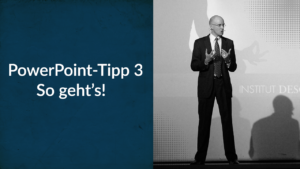
Während einer Präsentation habe ich früher auf meinem Laptop-Bildschirm immer genau das Gleiche gesehen wie auf der Leinwand. Deshalb war ich mir nicht immer sicher, welche Folie als nächstes kommt. Es fiel mir auch schwer auf eine andere Folie zu springen.

Heute mache ich das anders. Ich benutze die Referentenansicht. Mit der Referentenansicht siehst Du auf dem Laptop mehr als auf der Leinwand. Während auf der Leinwand nur Deine Folie angezeigt wird, siehst Du auf dem Laptop-Bildschirm zusätzliche Informationen. Beispielsweise siehst Du dann eine Vorschau der nächsten Folie, eine Übersicht der anstehenden Folien, damit Du auf eine beliebige Folie springen kannst und Deine Notizen zu der Folie, die gerade angezeigt wird.

Referentenansicht Häkchen

Voraussetzung / Umsetzung

Damit das funktioniert, musst Du Deinen Laptop mit einem Projektor verbinden. PowerPoint wird erkennen, dass ein zweiter Bildschirm (der Beamer) angeschlossen ist. Dadurch stellt er Dir die Option die Referentenansicht zu aktivieren zur Verfügung. Jetzt brauchst Du nur noch das Häkchen bei Referentenansicht zu aktivieren.

Mit diesem Tipp bist Du in der Lage, nicht immer alles gleich preisgeben zu müssen.

Video

Wenn Du lieber schaust und hörst statt zu lesen, schau Dir den kurzen Video «PowerPoint-Tipp 3: Du musst nicht immer gleich alles preisgeben.» zu diesem Thema an.

Ein Video, welches diesen Tipp und noch 2 weitere zum Besten gibt, findest Du hier: 3 technische Tricks für TOP-Präsentationen

Wenn Du weitere Tipps möchtest, kannst Du meinen YouTube-Kanal abonnieren. Selbstverständlich darfst Du den Beitrag auch auf den sozialen Medien teilen. Ich würde mich freuen.

Ich wünsche Dir viel Erfolg für Deine nächsten Präsentationen.

P.S.: Wenn Du in Zukunft besser präsentieren möchtest, solltest Du meinen YouTube-Kanal abonnieren. Oder Du besuchst eines meiner Trainings.

Eintrag teilen
  • Teilen auf Facebook
  • Teilen auf X
  • Teilen auf Pinterest
  • Teilen auf LinkedIn
  • Teilen auf Tumblr
  • Teilen auf Vk
  • Teilen auf Reddit
  • Per E-Mail teilen
https://thomas-skipwith.com/wp-content/uploads/PowerPoint-Tipp-3.png 720 1280 Thomas Skipwith https://thomas-skipwith.com/wp-content/uploads/Logo-Thomas-Skipwith-white-3.png Thomas Skipwith2019-04-03 09:45:402022-01-28 21:26:31PowerPoint-Tipp 3: Du musst nicht immer gleich alles preisgeben.
Das könnte Dich auch interessieren
Körpersprache: Siamesische Zwillinge Körpersprache: Siamesische Zwillinge
Susanne Ruoff: Immer wieder bestärkende Gesten. Susanne Ruoff: Die Post will die neuen Herausforderungen im digitalen Zeitalter annehmen
Thomas Skipwith auf dem Moderationsstuhl von Kurt Aeschbacher Kurt Aeschbacher: Erst das Publikum aufwärmen, dann die Show.
Herbert Bolliger blickt auf den Bildschirm des Laptops statt ins Publikum Herbert Bolliger: Die Migros als das Rundum-Sorglos-Paket
So vermeiden Sie peinliche Aufzugsituationen
Das kleine Buch der Stegreifrede Das kleine Buch der Stegreifrede – Unvorbereitet reden ohne Qual

Search

Search Search

Recent Posts

  • Publikumsanalyse: Die Geheimwaffe erfolgreicher Präsentationen
  • Ronny Chieng: Drei rhetorische Lektionen, die Du Dir von seiner Rede in Harvard abschauen kannst.
  • Authentisch schlecht präsentieren – bitte nicht!
  • Technik-Panne in der Präsentation? Dieser eine Trick rettet dich.
  • Der Profi-Trick, um selbst schwierige Themen verständlich zu machen

Recent Comments

  • Thomas Skipwith zu 🎤 TV-Debatte zwischen Donald Trump und Kamala Harris vom 10.09.2024 🎤
  • Georg Vancura zu 🎤 TV-Debatte zwischen Donald Trump und Kamala Harris vom 10.09.2024 🎤
  • Thomas Skipwith zu Wie Kamala Harris das Publikum fesselt (oder nicht): Drei wertvolle Tipps
  • Klaus Krebs zu Wie Kamala Harris das Publikum fesselt (oder nicht): Drei wertvolle Tipps
  • Peter Kayser zu Schweizer reden schlecht. Warum?

Thomas Skipwith

Thomas Skipwith unterstützt Führungskräfte, Unternehmen und Private, so dass sie vor Publikum überzeugend präsentieren, eine gute Figur machen und ihnen kein Auftrag durch die Lappen geht.

Er tritt regelmässig vor Publikum auf und hat schon fünf Mal die Rhetorik-Europameisterschaft gewonnen.

Angebot

  • Keynotes
  • Firmentrainings
  • Rhetorik-Coaching
  • Offene Kurse
  • Shop

Hier nicht klicken!

Ihr individuelles Angebot

Kontakt

DESCUBRIS GmbH
Thomas Skipwith
Bachmattstrasse 10
CH-8966 Oberwil-Lieli (bei Zürich)

T: +41 41 630 39 90
E: speak [aet) thomas-skipwith.com

Termin vereinbaren
© Copyright 2016 - 2025 - Thomas Skipwith
  • Impressum
  • Datenschutz
  • Allgemeine Geschäftsbedingungen
Link to: Berufspodcast: TopJobs im Wandel Link to: Berufspodcast: TopJobs im Wandel Berufspodcast: TopJobs im WandelGutes Auftreten vor Publikum Link to: PowerPoint-Tipp 4: Lass die Texte und Bilder nicht tanzen. Link to: PowerPoint-Tipp 4: Lass die Texte und Bilder nicht tanzen. PowerPoint Tipp 4PowerPoint-Tipp 4: Lass die Texte und Bilder nicht tanzen.
Nach oben scrollen Nach oben scrollen Nach oben scrollen